
Google 雲端硬碟一直是職場工作者慣用的儲存空間,不過,Google 雲端硬碟其實一直都有個隱藏版功能,就是能將 PDF 或圖片檔案一鍵轉成純文字 ! 操作的步驟也相當簡易,首先,先來了解檔案條件的限制。
圖片轉文字或PDF轉文字檔案條件
格式:您可以轉換 .JPEG、.PNG、.GIF 或 PDF (多頁文件) 檔案。
檔案大小:檔案大小不應超過 2 MB。
解析度:文字高度至少必須達到 10 像素。
頁面方向:文件頁面方向必須正確。如果您的圖片方向錯誤,請先旋轉至正確方向,再上傳到 Google 雲端硬碟。
語言:Google 雲端硬碟會偵測文件中使用的語言。
字型與字元集:使用常見字型 (例如 Arial 或 Times New Roman) 的轉換效果最佳。(編按 : 經實測,PDF 上的文字若不是 Arial 或 Times New Roman,中文字容易變成亂碼,但圖片檔較不受此限制)
圖片品質:光線平均、對比鮮明的清晰圖片,轉換效果最佳。
圖片轉文字或PDF轉文字操作步驟
前往 drive.google.com 並登入。
上傳 PDF / 圖片檔案。
在要轉換的檔案上按一下滑鼠右鍵。
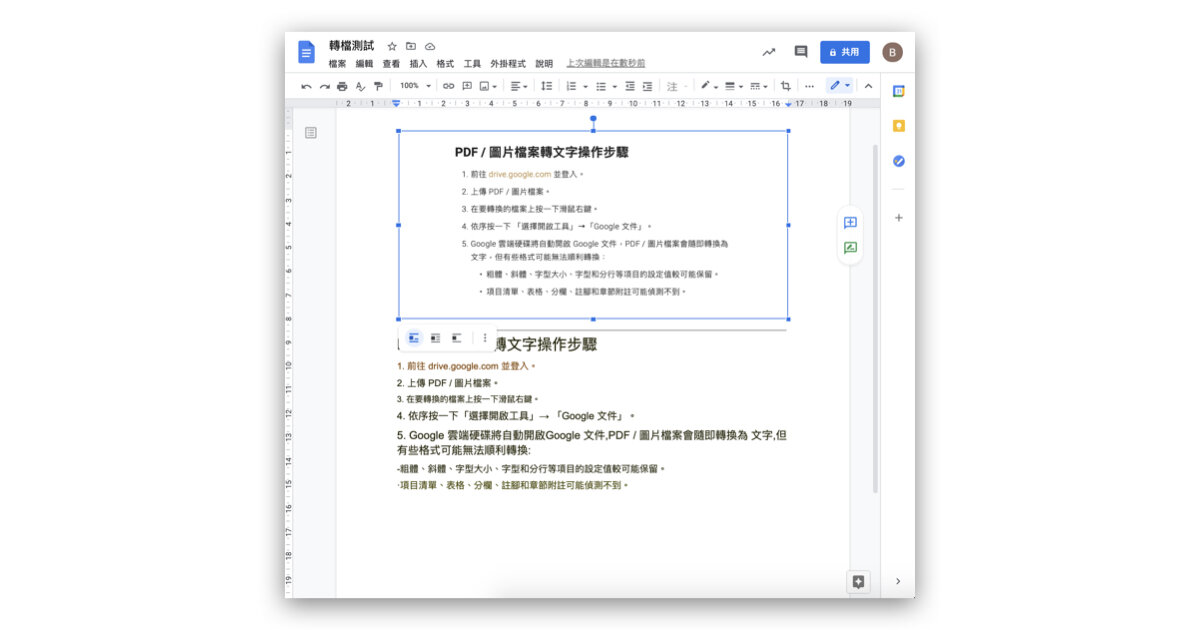
依序按一下 「選擇開啟工具」→「Google 文件」。
Google 雲端硬碟將自動開啟 Google 文件,PDF / 圖片檔案會隨即轉換為文字,但有些格式可能無法順利轉換:
粗體、斜體、字型大小、字型和分行等項目的設定值較可能保留。
項目清單、表格、分欄、註腳和章節附註可能偵測不到。
圖片轉文字或PDF轉文字其他特殊限制
若圖片內容為表格,Google 文件僅會辨識文字,不包含表格框線的建立,故表格式的檔案不建議使用此方法。
若發現 PDF 檔案在轉出後變成亂碼,建議先將 PDF 檔案先轉成圖片格式,再上傳到 Google 雲端硬碟,將可大幅提高轉檔成功機率。
本文作者 : BFA 簡報
簡報小聚 | 現場票與直播票同步熱銷中

Summary Block
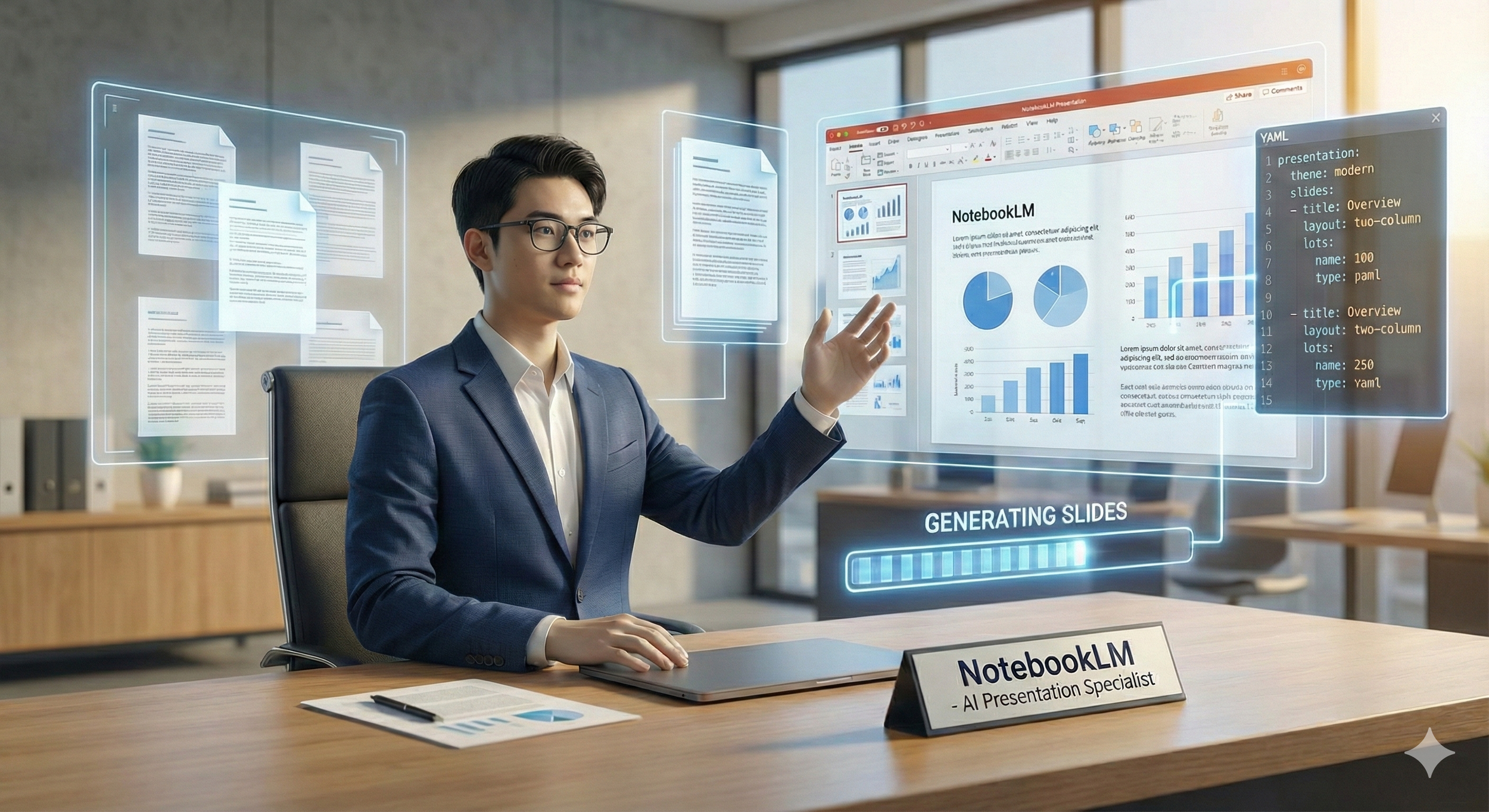




在寶渥的實務工作中,我們不會只丟一句「幫我做簡報」給 AI。為了確保產出品質,我會依據簡報的重要程度,將架構文檔的製作分為 「STANDARD」、「SILVER」、「PREMIUM」 三種規格(這名稱很裝我知道)。
其中,「STANDARD」與「SILVER」可以視為連續技,能快速產出高品質的架構;而「PREMIUM」則是我們替企業客戶進行簡報訂製時,顧問等級的「簡報健檢報告書」。